
Come modificare, disattivare o eliminare un dipendente
Tutte le guide
Per chi: Amministratore · Piano: Base e Avanzato
Modificare i dati
Apri Dipendenti e premi Modifica dipendente sulla riga.

Aggiorna dati personali, ruolo, sede, ore o tariffe.
Premi Salva modifiche. Le modifiche si applicano solo dopo il salvataggio.
Disattivare l'accesso (es. fine rapporto, aspettativa)
Nella scheda del dipendente vai su Accesso alla piattaforma.
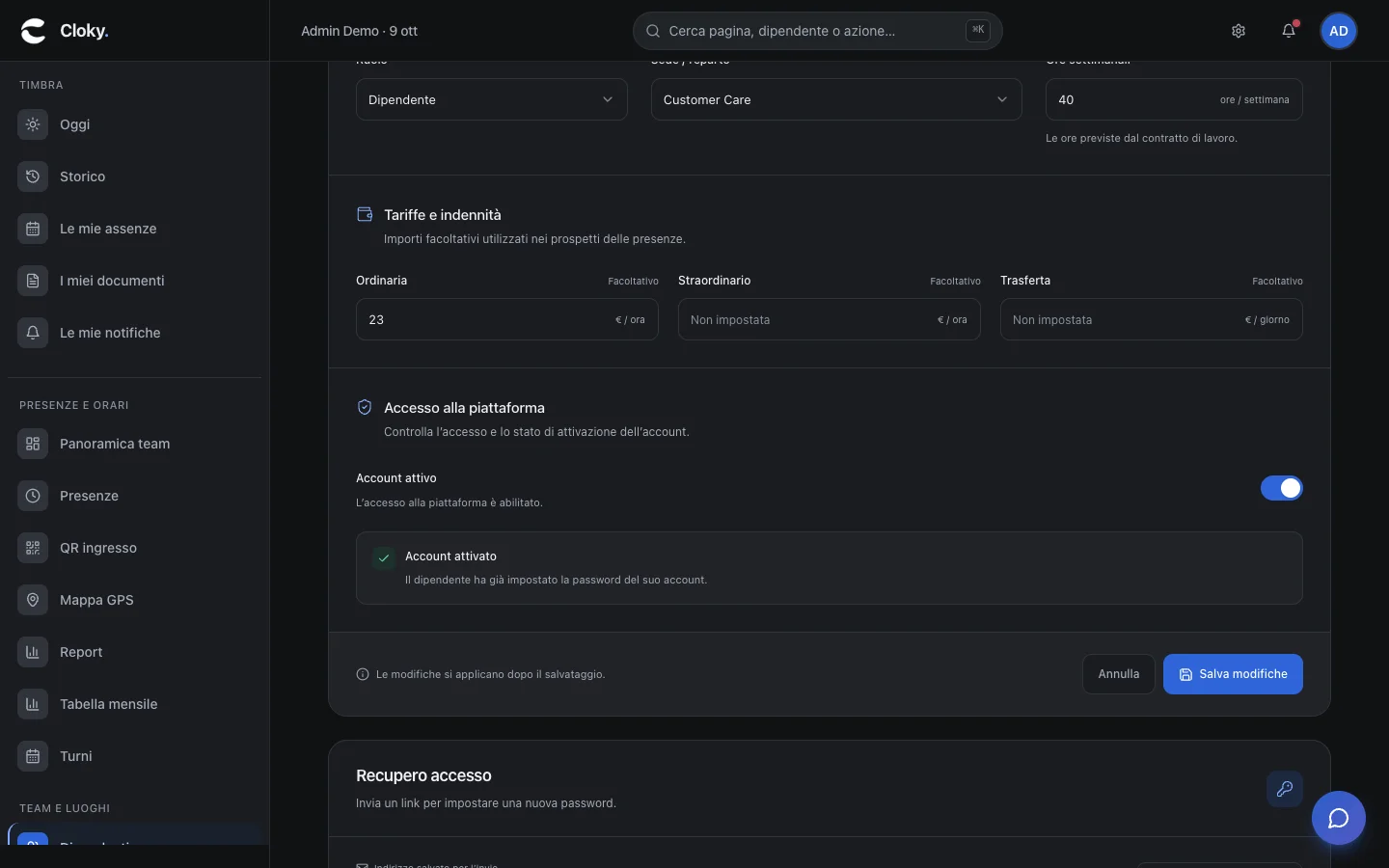
Togli la spunta Account attivo e salva.
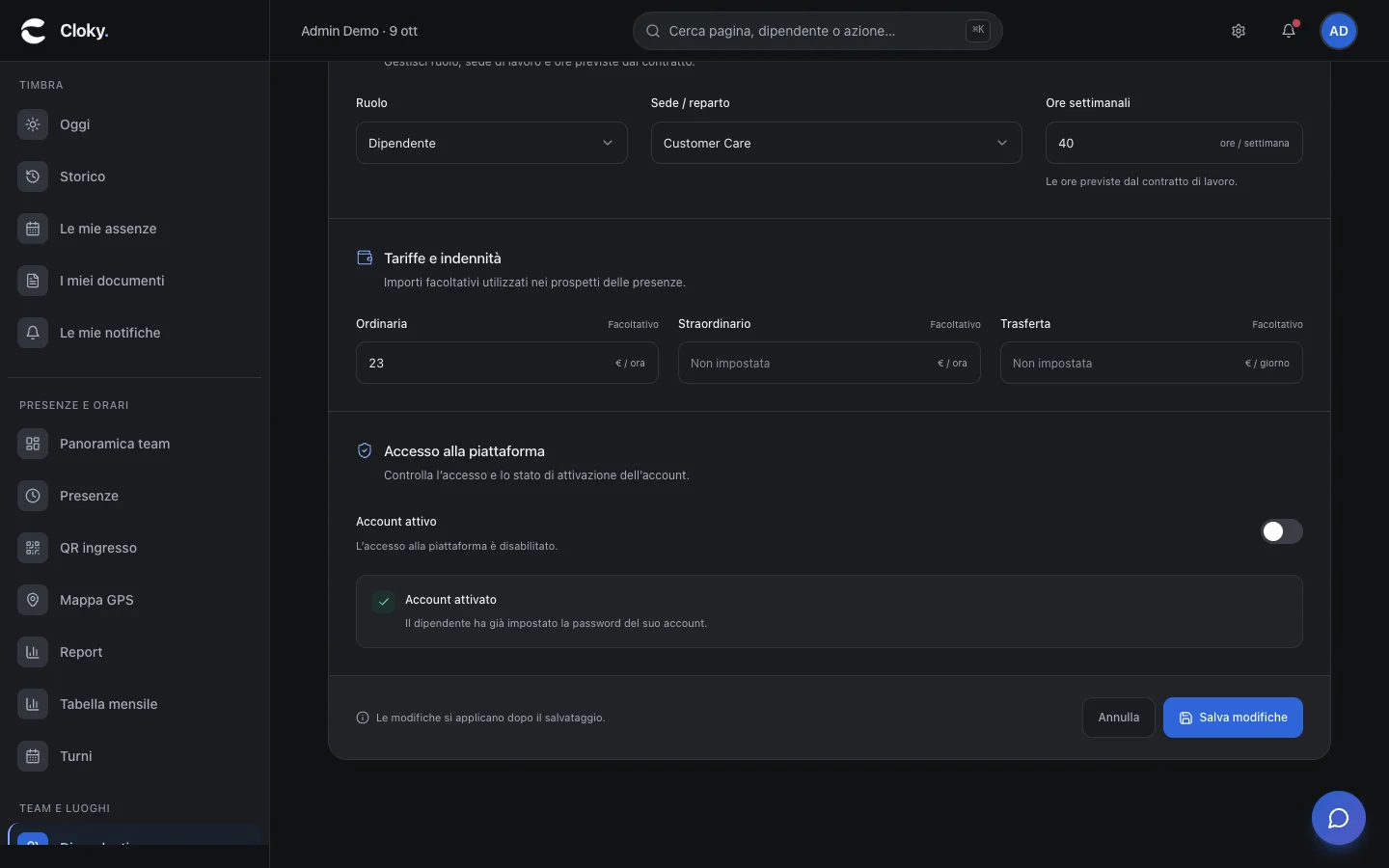
Un account inattivo non può accedere, ma i suoi dati restano. Per rivederlo in elenco attiva Mostra inattivi.
Eliminare definitivamente
Nella sezione Account inattivi puoi eliminare l'account. L'eliminazione definitiva libera l'email e rimuove tutti i dati associati all'account. Non si può annullare: prima scarica gli export che ti servono.
Da sapere: non puoi rimuovere il tuo stesso account.
Guide correlate: Come esportare timbrature e assenze in CSV · Come fare il backup dei dati aziendali
Non hai trovato quello che cercavi? Scrivi al team: rispondiamo in italiano, di solito entro 24 ore lavorative.